投稿

ブログの説明

学校に通わないで学んだことを記しています。間違っているところが何かありましたらご指摘下さると幸いです。コメントに対する返信が遅れる可能性があります。その場合は申し訳ございません。

このブログでは広告を表示しています。このブログ内の投稿記事を検索するには右上の拡大鏡のアイコンを、アーカイブやラベル付けから投稿記事を閲覧するには左上の三重線のアイコンをクリックして下さい。

数式の表示にはMathJaxを利用させていただいています。数式の表示のためにJavaScriptが有効である必要があります。そうでない場合、訳の分からないLaTeXのコードが表示されます。幾何学図形やチャートの表示にはHTML5 CanvasやGoogle Chartを使用しています。その表示のためにもJavaScriptが有効である必要があります。

セルのコメントの枠や位置を変更する LibreOffice Calc編
イメージ
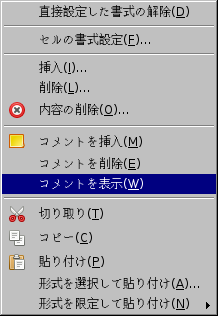
LibreOffice 4.3.3.2のCalcを使用した。Apache OpenOfficeやNeoOfficeにも適用できるかもしれない。 セルのコメントの枠の大きさを変える コメントが挿入されているセルを選択する。 そのままマウスで右クリックし、メニューを表示する。 そのメニューの中から「コメントを表示」を選ぶ。 その結果、コメントが固定的に表示される。 その状態のままコメントの上で左クリックする。 そうするとコメント枠がアクティブになる。 コメント枠の角にマウスポインタを合わせて大きさを調節する。 再び右メニューを表示して「コメントの非表示」を選ぶ。 セルのコメントの表示位置を変える コメントが挿入されているセルを選択する。 そのままマウスで右クリックし、メニューを表示する。 そのメニューの中から「コメントを表示」を選ぶ。 その結果、コメントが固定的に表示される。 その状態のままコメントの上で左クリックする。 そうするとコメント枠がアクティブになる。 右クリックしたままの状態でマウスを移動させる。 そうするとコメントの位置も同時に移動するので位置を決める。 再び右メニューを表示して「コメントの非表示」を選ぶ。

セルにコメント挿入・削除 LibreOffice Calc編

イメージ
LibreOffice 4.3.3.2のCalcを使用した。Apache OpenOfficeやNeoOfficeにも適用できるかもしれない。 セルにコメントを挿入する コメントを追加したいセルをマウスポインタでクリックして選択する。 そのままマウスの右クリックでメニューを表示し、「コメントを挿入」を選ぶ。 黄色い小さなエディタ窓が開くので、そこにコメントを入力する。 そのセルの右上の端に赤い印がつく。 そのセルにマウスポインタを合わせると、挿入したコメントが表示される。 セルに挿入してあるコメントを削除する 削除したいコメントが挿入されているセルにマウスポインタを合わせる。 そのままマウスの右クリックでメニューを表示し、「コメンを削除」を選ぶ。 コメントは削除され、セルの右上の端にある赤い目印も消える。

連続する日付を列や行に一括で入力する LibreOffice Calc編

イメージ
LibreOffice 4.3.3.2のCalcを使用した。Apache OpenOfficeやNeoOfficeにも適用できるかもしれない。 2017-2-25や2017/2/25や2017年2月25日のような書式で最初の日付をセルに入力する。 上記のような書式で入力するとLibreOfficeが自動的に日付と認識して通常は2017-02-25と変換される。 入力したセルの右下端の■にマウスポインタを合わせ、日付を連続で入力したい方向へドラッグする。 そうすると下のように日付が連続して自動的に入力された状態になる。 日付の表示形式を変える 変更したい日付が入力されてあるセルの範囲を選択する。 マウスを右クリックして現れたメニューで「セルの書式設定」を選ぶ。 そうすると書式設定のダイアログが開く。 「数値」のタグと「カテゴリー:日付」が選択されていることを確認する。 他の言語の日付を選ぶ場合は「言語」の項目で他の言語を選ぶ。 日付の「形式」一覧の中から選んでOKを押す。 列の幅を超えると文字列が###と表示されてしまう。 列の最上列のA,B,C,...と表示されているところの境界にマウスポインタを合わせて幅を拡大する。

Debian GNU/Linux 8でスワップファイルを作ってみた

Debian GNU/Linux 8をインストールするときにHDDのパーティショニングをした。つまりHDDをいくつかの論理領域に切り分けた。しかし、その際にスワップ領域を作らなかった。メインメモリが1024MB以上あったので、スワップ領域は要らないと思ってしまった。 ところが、ClamAVでウイルス・スキャンをしていたら次のようなエラーメッセージが表示されて、容量の大きないくつかのファイルがウイルス・チェックに失敗してしまう問題にぶつかってしまった。 LibClamAV Warning: fmap: map allocation failed LibClamAV Error: CRITICAL: fmap() failed ****************.*: Can't allocate memory ERROR LibClamAV Warning: fmap: map allocation failed スワップ・ファイルを作ってみた スワップ・パーティションを作る代わりにスワップ・ファイルを作る方法があることをArch Linuxの Wiki で知ったので、Debian GNU/Linux 8でも同じことがでいるのか試してみた。 まずコンピュータに搭載されているメモリの容量を調べた。 $ cat /proc/meminfo | grep MemTotal MemTotal: 1031756 kB この結果から1031756キロバイトだと分かった。 free -m コマンドを入力してもメモリの容量が分かる。Memとtotalが交わるところの値がそれ。オプションの-mはメガバイト単位で表示することを指示するもの。 $ free -m total used free shared buffers cached Mem: 1007 793 213 5 24 481 -/+ buffers/cache: 287 720 Swap: 0 0 0 ...

Linuxでハングル(韓国/朝鮮語文字)をローマ字入力するには?

GNU/LinuxのX Window System上でのハングルの入力は、他の言語と同様に、iBusやSCIMやuimといった入力メソッドのフレームワークと多言語化のライブラリであるm17nを導入することで実現することができる。 日本語環境に設定された多くのディストリビューションでは、すでにこれらは導入されている可能性が高い。導入されていない場合、これらを導入する必要がある。例えばLinuxディストリビューションがDebian GNU/Linux 8(jessie)の場合、かつ、iBusを使う場合、ibus、ibus-m17nといったdebパッケージをインストールすればよい。他の必要なパッケージも依存関係によって一緒にインストールされるはずだ。SCIMの場合はscim-m17n、uimの場合はuim-m17nlibが代わりに必要になる。 Debian GNU/Linux 8(jessie)では、その他にHangul keyboard input library(パッケージ名はlibhangul1及びibus-hangulなど)、それから、nabiやByeoruと呼ばれるハングル入力メソッドのdebパッケージが、そのリポジトリに置かれてある。nabiはフレームワークを必要とせず、それ単体を導入するだけでよいが、すでにiBusやSCIMやuimなどのフレームワークを導入している場合は、m17nやHangul keyboard input libraryやByeoruを選択したほうがよいかもしれない。ただしByeoruの場合はuimが対応しているのみのようだ。 ここではこれらの入力メソッドについては扱わず、m17nを使う場合に限定する。ハングルの入力方法は一般に、キーボードのキーにハングルの字母が割り付けられてある直接入力による方法か、ローマ字入力をする方法かの二種類があり、これらはかなり共通するはずなので応用が利くと思われる。 ハングルの入力に関してm17nには2つの選択肢がある。その2つの選択肢とはko-han2とko-romajaである。ただしこれらはUIM(Universal Input Method)用のm17nライブラリのモジュール(uim-m17nlib)を使った環境での名称なので、他の環境では異なるかもしれない。han2のほうはキーボードにハングル...

Chrome/Chromiumのシークレットウィンドウでも拡張機能を使うには?

GoogleのChrome 、または Chromium には、シークレットモード(incognito mode)という機能がある。英語版のChromeではsecret modeではなく incognito modeというラテン語風の名前が付いている。メニューから「シークレットウィンドウを開く」(ショートカットキーはCtrl+Shift+N)を選択すると、そのモードを実現するシークレットウィンドウが開く。このウィンドウでネットサーフィンをすれば、閲覧したウェブページの履歴が記録されず、起動画面でのあのウザい履歴のサムネイルをどうやら防げるようだ。 そこで、さっそくシークレットウィンドウを起動してみると、拡張機能(extension)が使えないではないか。残念。これでは実用性に乏しい。シークレットウィンドウではどうやら拡張機能がデフォルトで無効に設定されているようである。この設定を無効から有効に変えてやれば、シークレットウィンドウ内でも拡張機能が使えるようになる。ただし、その際に警告を受ける。その警告によれば、拡張機能まではシークレットモードの効果が働かないらしい。シークレットモードで拡張機能を有効にする際にはそのことを肝に銘じておかなくてはならない。 まず、ChromeまたはChromiumの通常右上にあるこのアイコンをクリックして設定画面を開く。 次に、その画面の左にある項目から「拡張機能」を選択する。 各エクステンションの下に「シークレット モードでの実効を許可する」というチェック項目があるので、有効にしたエクステンションについてだけそれにチェックを入れる。 で、ここで警告が表示される。 これで設定完了。シークレットモードの欠点はすでにクリックしたリンクの文字色が変化しないことだ。これが気にならないなら、常にこのモードでネットサーフィンすれば、あのうざったい起動画面のサムネイルから解放される。

aptitude updateで書き込みエラーが出て止まる

私はaptosid(Debian GNU/Linux wheezy/sid)ユーザーだが、ある頃からaptitude updateを実行すると、 # aptitude update このままの状態で固まるようになってしまった。プロセスをkillしなければこのままの状態が延々続いた。このままではパッケージの更新がまったくできない。アンインストールはできるのだが、インストールはどうやらできない。apt-get update; apt-get upgradeのほうは使えるのだが、これまで一貫してaptitudeを使ってきたのでパッケージ管理システムに支障が出るかもしれないし、apt-getでは何かと不親切なことがあるので、aptitudeのほうをどうしても継続して使いたい。 aptitudeを何も引数なしに実行するとコンソール上で動くGUIが起動する。uを押してupdateを行おうとすると次のようなエラーメッセージが表示される。 エラー: 書き込みエラー - write (11: リソースが一時的に利用できません) エラー: Method http has died unexpectedly! debian-usersの投稿記事 によれば、この問題はDebian GNU/Linux lennyにすでに存在し、この記事によればどうやら日本語ロケールとの兼ね合いにあるらしい。したがってこの問題は次のようにしてやれば、やり過ごすことができるらしい。 # LANG=C # aptitude update 根本的な解決策ではないが、この方法で従来どおりaptitudeでのパッケージ管理が再開できた。