投稿

ラベル(Windows 10)が付いた投稿を表示しています

ブログの説明

学校に通わないで学んだことを記しています。間違っているところが何かありましたらご指摘下さると幸いです。コメントに対する返信が遅れる可能性があります。その場合は申し訳ございません。

このブログでは広告を表示しています。このブログ内の投稿記事を検索するには右上の拡大鏡のアイコンを、アーカイブやラベル付けから投稿記事を閲覧するには左上の三重線のアイコンをクリックして下さい。

数式の表示にはMathJaxを利用させていただいています。数式の表示のためにJavaScriptが有効である必要があります。そうでない場合、訳の分からないLaTeXのコードが表示されます。幾何学図形やチャートの表示にはHTML5 CanvasやGoogle Chartを使用しています。その表示のためにもJavaScriptが有効である必要があります。

LibreOfficeのWindows10へのインストール時エラーの対処法
イメージ
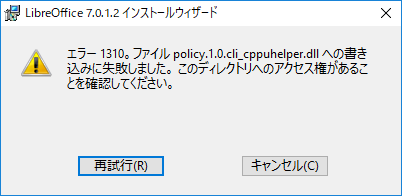
LibreOfficeの現時点での最新版LibreOffice 7.0.1を公式サイトからダウンロードし、Windows 10へインストールする過程でエラーが生じ、インストールに失敗してしまった。 今回はこの問題への対処法を含めてLibreOfficeのダウンロードとWindows 10へのインストールの手順を記す。 公式サイトからLibreOfficeをダウンロード LibreOfficeの 公式サイト へウェブ・ブラウザでアクセスし、上のほうのナビゲーション・メニューにある「ダウンロード」というメニュー中の「ダウンロード」を選ぶ。そうするとダウンロード・ページへと遷移する。 ダウンロード・ページにはLibreOfficeの最新版とやや旧い安定板が表示されるので、いずれかを選ぶ。以降、最新版(現時点では7.0.1)を例に挙げる。 インストール対象となるオペレーティングシステムの種類(ここではWindows 10)を選ぶ。Windowsの場合は32bitか64bitの選択肢があるので、使っているマシンとOSに合わせて適切なほうを選ぶ。以降、64bitを例に挙げる。 「ダウンロード」を押し、LibreOffice_バージョン番号_Win_x64.msiをローカル・ディスク上の任意のフォルダー(ディレクトリとも言う)に保存する。ここでは「ダウンロード」(downloads)というフォルダに保存したことにする。 一方、ダウンロード・ページには「LibreOffice built-in help」の下に「(Torrent, 情報)」と書かれたハイパー・リンクが張られているはず。この「情報」のほうを開くと、そこにダウンロードしたファイルのハッシュ値が記されているはず。これを次に利用する。 ダウンロードしたファイルのハッシュ値を調べて照合するためにPowerShellを起動する。 ダウンロードしたファイルの保存先フォルダへとcdコマンドによって移動する。 > cd downloads lsコマンドによってファイル一覧を表示させる。その一覧の中から、ダウンロードしておいたmsiファイル名全体をアクティブな状態にしてCtrl+cキーを押し、ファイル名をコピーする。 > ls PowerShell上で次のように入力し、ダウンロードしたファイルの...

Visual Studio 2019にはC++のためのフォームデザイナーがない件

イメージ
Visual Studio 2019を利用してC++でWindowsフォームアプリを作成しようと「新しいプロジェクトの作成」で「Windowsデスクトップアプリケーション」を選んでみたものの、フォーム・デザイナーが見当たらないことに気が付いた。ユーザー・インターフェイスはソースコードを直接いじれということか。これは厳しい。 C++を諦めてC#でフォームをデザインしろというのが常識的な対処法になるのかもしれないが、それでもC++で作る必要があるという隙間需要を考慮し、今回はこの問題に対処する二通りの対処法をインターネット上で見つけることができたので紹介したいと思う。 Visual Studio Installerでは、「.NETデスクトップ開発」と「C++によるデスクトップ開発」にチェックを入れてインストールしておいたのだけれど、これだけではデフォルトで「ビルドツールC++/CLIサポート」がインストールされないようだ。これを追加インストールする必要がまずあった。その手順は次のとおり。 対処法1 コードを追加する方法 Visual Studio Installerをまず起動した。 「インストール済み」のVisual Studio **** 2019に対して「変更」を選んだ。 「ワークロード」タブで「.NETデスクトップ環境」と「C++によるデスクトップ環境」の両方にチェックが入っていることを確認した。 「個別のコンポーネント」タブを選び、「C++/CLI」として検索した。そうするとビルドツールのC++/CLIサポートの一覧が表示された。 この執筆時点では「v142ビルドツール(14.27)のC++/CLIサポート」がどうやら最新版のように見えたのでこれにチェックを入れた。 そうしておいてからそのダイアログ・ボックス右下の「変更」ボタンを押した。 これでダウンロードとインストールが自動的に行われるので、しばらくの間待つ。 インストールが完了したが、「警告あり」と表示されてしまった。「問題の表示」によればMicrosoft.VisualStudio.AspNetDiagnosticPack.Msiのインストールに失敗したらしい。ここではこの問題には対処せず、無視して次の手順に進んだ。 Visual Studio Installerを終了...

Windows10+LibreOfficeで名前を付けて保存「ファイルが見つかりません」問題

Windows10にLibreOfficeをインストールしたが、Documentフォルダ内にファイルを保存しようとして「名前を付けて保存」を実行するが、「ファイルが見つかりません。ファイル名を確認して再実行してください」というエラーメッセージが表示されてファイルの保存ができない。 しかし、メモ帳やワードパッドでは同様のエラーが起こらない。 このような場合、この問題はどうやらWindows10のセキュリティ機能によってDocumentフォルダが保護されているせいで起こるらしい。そのことを確認するために次の手順を踏んだ。 スタートメニューから「設定」を選ぶ。 「Windowsの設定」というダイアログが開くので、そこの検索フォームで「ランサムウェアの防止」を検索する。 「ランサムウェアの防止」というダイアログを開いたら、「コントロールされたファイルアクセス」の設定をオンからオフに切り替える。 「ランサムウェアの防止」というダイアログは、「Windowsの設定」「更新とセキュリティ」「Windowsセキュリティ」「ウイルスと脅威の防止」「ウイルスと脅威の防止の設定」「コントロールされたファイルアクセス」の「フォルダーアクセスの制御を管理する」という手順でクリックして開くこともできる。 これによって問題が解決する場合は、原因がこれにあると考えられる。セキュリティのためにオフからオンに戻しておくことを忘れずに。この設定をオフにせずに解決するには次の手順を踏む必要があった。 「ランサムウェアの防止」ダイアログから「アプリをコントロールされたフォルダアクセスで許可する」をクリックする。 「許可されたアプリを追加する」の[+]をクリックする。 ファイルを開くためのダイアログが表示されるので、その「ファイル名(N)」の欄にsoffice.binを指定して「開く」をクリック。 soffice.binがパス名とともに「許可されたアプリ」として追加される。 Windows10を再起動する。 soffice.binは隠しファイルなので通常の設定では表示されない。通常のインストールでは"C:\Program Files\LibreOffice\program\soffice.bin"に存在するはず。最後にWindows10を再起動しなければこの設定は反映されな...