投稿

ラベル(LibreOffice)が付いた投稿を表示しています

ブログの説明

学校に通わないで学んだことを記しています。間違っているところが何かありましたらご指摘下さると幸いです。コメントに対する返信が遅れる可能性があります。その場合は申し訳ございません。

このブログでは広告を表示しています。このブログ内の投稿記事を検索するには右上の拡大鏡のアイコンを、アーカイブやラベル付けから投稿記事を閲覧するには左上の三重線のアイコンをクリックして下さい。

数式の表示にはMathJaxを利用させていただいています。数式の表示のためにJavaScriptが有効である必要があります。そうでない場合、訳の分からないLaTeXのコードが表示されます。幾何学図形やチャートの表示にはHTML5 CanvasやGoogle Chartを使用しています。その表示のためにもJavaScriptが有効である必要があります。

LibreOfficeで列と行を置き換える(転置)

イメージ
使用したLibreOfficeのバージョンは6.1。現時点の最新版が7.2なので少し古い。 列方向に並んでいる値を行方向に並ぶように置き換えたい。行方向に並んでいる値を列方向に並ぶように置き換えたい。この投稿では、いわゆる「行列の転置」をLibreOffice Calcで行う2つの方法について書き留めておく。 例えば次のように値がセルに入力されているとする。 A B C D E 1 a b c d 2 1 2 3 4 3 4 5 これを次のようにしたい。 A B C D E 1 a 1 2 b 2 3 c 3 4 d 4 5 1つめの方法 まず、変換したい値全体を選んでアクティブセルにする。そしてトップメニューの「編集」などから「切り取り」または「コピー」を選ぶ。 A B C D E 1 a b c d 2 1 2 3 4 3 4 5 転置後の値が入るセルの範囲の一番左上端になるセルを選んでアクティブにする。 A B C D E 1 2 3 4 5 トップメニューの「編集」などから「形式を選択して貼り付け」を選ぶ。 このバージョン(6.1.5.2)のLibreOffice Calcではこの操作でLibreOffice Calc自体が固まってしまう現象が環境によっては起こるので要注意。 「形式を選択して貼り付け」というダイアログボックスが開くのでその中の「行と列を入れ替える」というボタンを押す。 A B C D E 1 a 1 2 b 2 3 c 3 4 d 4 5 2つめの方法 2つめの方法はLibreOffice Calcに組み込まれている函数を使うこと。LibreOffice CalcにもMS Excel同...

Debian GNU/Linux 10でMariaDBとLibreOffice Baseを接続

イメージ
この記事では、Debian GNU/Linux 10のユーザーがデータベースソフトウェアであるMariaDBと同じくデータベースソフトウェアであるLibreOffice BaseとをJDBCドライバを介して接続し、LibreOffice BaseをMariaDBサーバーのクライアントとして利用するまでの準備を記す。 前提となるオペレーティングシステムとソフトウェアのバージョンは下のとおり。 $ lsb_release -a No LSB modules are available. Distributor ID: Debian Description: Debian GNU/Linux 10 (buster) Release: 10 Codename: buster $ mariadb --version mariadb Ver 15.1 Distrib 10.3.27-MariaDB, for debian-linux-gnu (x86_64) using readline 5.2 $ libreoffice --version LibreOffice 6.1.5.2 10(Build:2) MariaDB Connector/Jをインストール ODBCまたはJDBCを介して両者を接続する必要があるので、ここではJDBC互換のドライバであるMariaDB Connector/Jをインストールする。 Debian 10の公式リポジトリからAPTを用いてlibmariadb-javaというdebパッケージをインストールする。この処理にはオペレーティングシステムの管理者権限が必要。 $ su # apt update; apt install libmariadb-java MariaDBサーバーが作動中かどうか MariaDBサービスが稼働していることを確認する。 # systemctl is-active mysql active MariaDBサービスが稼働していなければ開始する。 # systemctl start mysql LibreOffice Baseを起動する。 LibreOffice BaseをMariaDBと接続する 特定のデータベースを引数に指定せずにLibreOffice Baseを起動すると、LibreOffic...

LibreOfficeのWindows10へのインストール時エラーの対処法

イメージ
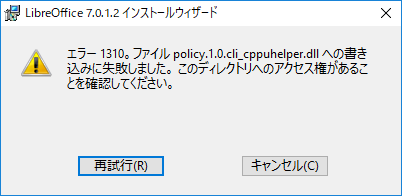
LibreOfficeの現時点での最新版LibreOffice 7.0.1を公式サイトからダウンロードし、Windows 10へインストールする過程でエラーが生じ、インストールに失敗してしまった。 今回はこの問題への対処法を含めてLibreOfficeのダウンロードとWindows 10へのインストールの手順を記す。 公式サイトからLibreOfficeをダウンロード LibreOfficeの 公式サイト へウェブ・ブラウザでアクセスし、上のほうのナビゲーション・メニューにある「ダウンロード」というメニュー中の「ダウンロード」を選ぶ。そうするとダウンロード・ページへと遷移する。 ダウンロード・ページにはLibreOfficeの最新版とやや旧い安定板が表示されるので、いずれかを選ぶ。以降、最新版(現時点では7.0.1)を例に挙げる。 インストール対象となるオペレーティングシステムの種類(ここではWindows 10)を選ぶ。Windowsの場合は32bitか64bitの選択肢があるので、使っているマシンとOSに合わせて適切なほうを選ぶ。以降、64bitを例に挙げる。 「ダウンロード」を押し、LibreOffice_バージョン番号_Win_x64.msiをローカル・ディスク上の任意のフォルダー(ディレクトリとも言う)に保存する。ここでは「ダウンロード」(downloads)というフォルダに保存したことにする。 一方、ダウンロード・ページには「LibreOffice built-in help」の下に「(Torrent, 情報)」と書かれたハイパー・リンクが張られているはず。この「情報」のほうを開くと、そこにダウンロードしたファイルのハッシュ値が記されているはず。これを次に利用する。 ダウンロードしたファイルのハッシュ値を調べて照合するためにPowerShellを起動する。 ダウンロードしたファイルの保存先フォルダへとcdコマンドによって移動する。 > cd downloads lsコマンドによってファイル一覧を表示させる。その一覧の中から、ダウンロードしておいたmsiファイル名全体をアクティブな状態にしてCtrl+cキーを押し、ファイル名をコピーする。 > ls PowerShell上で次のように入力し、ダウンロードしたファイルの...