投稿

ブログの説明

学校に通わないで学んだことを記しています。間違っているところが何かありましたらご指摘下さると幸いです。コメントに対する返信が遅れる可能性があります。その場合は申し訳ございません。

このブログでは広告を表示しています。このブログ内の投稿記事を検索するには右上の拡大鏡のアイコンを、アーカイブやラベル付けから投稿記事を閲覧するには左上の三重線のアイコンをクリックして下さい。

数式の表示にはMathJaxを利用させていただいています。数式の表示のためにJavaScriptが有効である必要があります。そうでない場合、訳の分からないLaTeXのコードが表示されます。幾何学図形やチャートの表示にはHTML5 CanvasやGoogle Chartを使用しています。その表示のためにもJavaScriptが有効である必要があります。

MariaDBかMySQLでmysqlシェルを用いてテーブル作成

mysqlシェルを起動 mysqlシェルを起動。-uはユーザーを指定する。そのユーザーにパスワードを設定してある場合は-pを指定する必要がある。 $ mysql -u testuser -p Enter password: (中略) MariaDB [(none)]> データベースを新規作成する。SQLなので構文の終わりに;(セミコロン)を忘れずに。 MariaDB [(none)]> CREATE DATABASE mydatabase; Query OK, 1 row affected (0.000 sec) SQLは大文字である必要はない。 データベースの一覧を表示 存在するデータベースの一覧を表示する。 MariaDB [(none)]> SHOW DATABASES; +--------------------+ | Database | +--------------------+ | information_schema | | mydatabase | | mysql | | performance_schema | +--------------------+ 5 rows in set (0.000 sec) データベースを削除するには DROP データベース名; と入力する。 アクセス対象にするデータベースを選択 USE構文を用いて特定のデータベースを使用することをシェルに伝える。 MariaDB [(none)]> USE mydatabase; Database changed MariaDB [mydatabase]> [(none)]が[指定したデータベース名]に変わる。 列(カラム)を定義してテーブルを作成 CREATE TABLE構文を用い、データを記録する形式となるテーブルを作成する。 MariaDB [mydatabase]> CREATE TABLE persons ( -> id INT UNSIGNED NOT NULL AUTO_INCREMENT, -> p_name VARCHAR(20) NOT NULL, -> f_name VARCHAR(2...

Debian GNU/Linux 10でMariaDBとLibreOffice Baseを接続

イメージ
この記事では、Debian GNU/Linux 10のユーザーがデータベースソフトウェアであるMariaDBと同じくデータベースソフトウェアであるLibreOffice BaseとをJDBCドライバを介して接続し、LibreOffice BaseをMariaDBサーバーのクライアントとして利用するまでの準備を記す。 前提となるオペレーティングシステムとソフトウェアのバージョンは下のとおり。 $ lsb_release -a No LSB modules are available. Distributor ID: Debian Description: Debian GNU/Linux 10 (buster) Release: 10 Codename: buster $ mariadb --version mariadb Ver 15.1 Distrib 10.3.27-MariaDB, for debian-linux-gnu (x86_64) using readline 5.2 $ libreoffice --version LibreOffice 6.1.5.2 10(Build:2) MariaDB Connector/Jをインストール ODBCまたはJDBCを介して両者を接続する必要があるので、ここではJDBC互換のドライバであるMariaDB Connector/Jをインストールする。 Debian 10の公式リポジトリからAPTを用いてlibmariadb-javaというdebパッケージをインストールする。この処理にはオペレーティングシステムの管理者権限が必要。 $ su # apt update; apt install libmariadb-java MariaDBサーバーが作動中かどうか MariaDBサービスが稼働していることを確認する。 # systemctl is-active mysql active MariaDBサービスが稼働していなければ開始する。 # systemctl start mysql LibreOffice Baseを起動する。 LibreOffice BaseをMariaDBと接続する 特定のデータベースを引数に指定せずにLibreOffice Baseを起動すると、LibreOffic...

MariaDBをDebian GNU/Linux 10にインストールして使うまでの準備

この記事では、Debian GNU/Linux 10にデータベースサーバーであるMariaDB(MySQLの派生)をインストールし、ユーザーの作成やパスワードの設定を行なう手順について記す。ここで前提とするオペレーティングシステムは次のとおり。 $ lsb_release -a No LSB modules are available. Distributor ID: Debian Description: Debian GNU/Linux 10 (buster) Release: 10 Codename: buster MariaDBをインストール debパッケージになったものがDebian GNU/Linux 10の公式リポジトリにある。例えばコマインドライン上でAPTを用いてそれをインストールするには次のようにする。その際にはオペレーティングシステムの管理者権限が必要。 $ su # apt update;apt install mariadb-server MariaDBサーバーのみならず、依存関係でMariaDBクライアントも一緒にインストールされるはず。インストールされなければmariadb-clientもインストールする。 # apt update;apt install mariadb-client バージョンの確認 mariadbかmysqlの後に--versionというオプションを付ける。 $ mariadb --version mariadb Ver 15.1 Distrib 10.3.27-MariaDB, for debian-linux-gnu (x86_64) using readline 5.2 サービス(デーモン)の管理 LinuxディストリビューションではMariaDBサーバーはmysqlサービス(/usr/sbin/mysqld)として実行される。サービスはデーモンとも呼ばれている。 mysqlサービスが稼働中かどうかを知るにはsystemctlコマンドの後にis-activeを指定し、その後にmysqlかmariadbを指定。 # systemctl is-active mysql inavtive 稼働中の場合にはactiveと表示され、稼働中でない場合にはinactiveと表示される。なんらか...

数式を理解する - 合計を表す演算子Σ(シグマ)入門

理工系または社会科学系の問題を統計学的に論じた書物を閲覧すると、もっともよく見かける数式記号のうちのひとつに大文字のシグマ(Σ)がある。この記号はsigma notationとかsummation notationとか呼ばれている。 シグマ(Σ)は英語の大文字Sに対応するギリシャ文字。数学ではこの文字が総和(summation)を表わすために使われている。ある数の集合の要素をすべて足し合わせることを意味している。+演算子の集合のような役割をこの記号ひとつで果たす。 自然数倍としてのかけ算 自然数倍としてのかけ算も足し算の集合(数列の総和)であることがよく知られている。かけ算の場合は足す数のすべてが同じ数に統一されていることという条件が付く。例えば\( 5 \times 4 \)は0に対して5を4回足せと言っている。 \[ x \times \colorbox{yellow}{y} = 0 \underbrace{+ x + x + x + \cdots + x}_{\colorbox{yellow}{y}回} \] \[ 5 \times \colorbox{yellow}{4} = 0 \underbrace{+ 5 + 5 + 5 + 5}_{\colorbox{yellow}{4}回} = 20 \] かけ算は同じ比で一様に増加していく 函数 かんすう と見なすことができる。 Σ演算子 じゃあ、一様に増加していかない足し算はどう表わすことができるか。そこでΣ演算子の出番。 \[ \sum_{\colorbox{lime}{i}=\colorbox{aqua}{0}}^{\colorbox{yellow}{4}} \colorbox{lime}{i} = \colorbox{aqua}{0} + 1 + 2 + 3 + \colorbox{yellow}{4} = 10 \] iはここではいくつかの数の集合を表わす変数。\( \sum i \)はiという変数を合計することを表わしている。\( i=0 \)はそのiが0から始まることを表わしている。Σ演算子の頭にある4はiが4で終わることを表わしている。 自然数倍としてのかけ算をΣ演算子で表わすと 自然数倍(同数累加)としてかけ算をΣ演算子を使って書き表すと次のようになる。 \begin{a...

Debian GNU/Linux 10でsnapdの削除をしようとしたらエラー

基本ソフト Debian GNU/Linux 10 (baster) Linuxカーネルのバージョン 4.19.0-11-amd64 APTのバージョン 1.8.2.1 snapdのバージョン 2.37.4 APTを使ってsnapdをパージするときに次のようなエラーメッセージが表示されて無事に削除が完了しないことがある。 Removing snapd cache rm: '/var/cache/snapd/aux' を削除できません: ディレクトリです dpkg: パッケージ snapd の処理中にエラーが発生しました (--purge): installed snapd package post-removal script subprocess returned error exit stat us 1 処理中にエラーが発生しました: ...

LibreOffice 6 Calc - セルの相対参照と絶対参照

LibreOfficeもしくはApache OpenOfficeのCalcのセルは、Microsoft Excelのセルと同様、列名を示すアルファベットの大文字と行名を示す自然数との組み合わせでA2やB4のように参照することができる。 参照とは、A2やB4などと入力することによってそれらのセルの値を別のところから指し示すことができることを意味する。別のところというのは例えば別のセル。 ただし別のセルにA2やB4などとただ入力するだけではそういう文字列だと認識されてしまう。それが別のセルを指し示す参照であることを示すには、それらの先頭に=をつけてそれが式であることをCalcに知らせる必要がある。要するに=A2や=B4のように入力する。 =A2や=B4のようにセルに入力すると、それが指し示しているA2というセルまたはB4というセルに入力されている値がそこに表示されるようになる。 この参照という機能を使えば、=A2 + B4という式を入力してその答えの値をそのセルに表示させることができる。=A2 + =B4でないことに要注意。=は式の先頭にのみ付ける。 相対参照とはベクトル 実を言えば、A2やB4といったセルの参照方法は相対参照を表わしている。本当は$A2や$B4と表わさなければならない。$A2や$B4とする参照の仕方を絶対参照と呼ぶ。 じゃあ、相対参照と絶対参照では何が違うのか。 相対参照はそれを入力したセルと参照対象になるセルとの間の距離を計っている。 どういうことかと言うと、セル$A2に64という値が入力されていてセル$B4に=A2という式を入力したとする。そうするとセル$B4には64と表示される。ここまでは絶対参照と同じ。 でも実際には=A2は、$A2の場所が$B4から見て左へ1つ、上へ2つ移動したところにあるという相対的な位置関係によって参照している。相対参照とはシートを平面上のデジタル的な座標と考えた場合のデジタル的なベクトルのようなもの。 相対参照であることはその式をコピーしたときにはっきりと分かる。 セル$B4に入力した式=A2を別のセル、例えば$C3というセルにコピーしてみる。そうすると、コピーした式が自動的に=B1に変わってしまう。相対参照ではその式が文字通りにコピーされない。参照先が変わってしまう。 LibreOffice...

LibreOfficeのWindows10へのインストール時エラーの対処法

イメージ
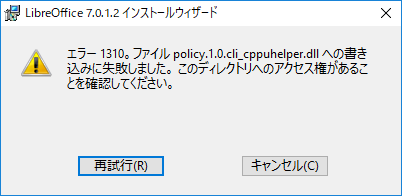
LibreOfficeの現時点での最新版LibreOffice 7.0.1を公式サイトからダウンロードし、Windows 10へインストールする過程でエラーが生じ、インストールに失敗してしまった。 今回はこの問題への対処法を含めてLibreOfficeのダウンロードとWindows 10へのインストールの手順を記す。 公式サイトからLibreOfficeをダウンロード LibreOfficeの 公式サイト へウェブ・ブラウザでアクセスし、上のほうのナビゲーション・メニューにある「ダウンロード」というメニュー中の「ダウンロード」を選ぶ。そうするとダウンロード・ページへと遷移する。 ダウンロード・ページにはLibreOfficeの最新版とやや旧い安定板が表示されるので、いずれかを選ぶ。以降、最新版(現時点では7.0.1)を例に挙げる。 インストール対象となるオペレーティングシステムの種類(ここではWindows 10)を選ぶ。Windowsの場合は32bitか64bitの選択肢があるので、使っているマシンとOSに合わせて適切なほうを選ぶ。以降、64bitを例に挙げる。 「ダウンロード」を押し、LibreOffice_バージョン番号_Win_x64.msiをローカル・ディスク上の任意のフォルダー(ディレクトリとも言う)に保存する。ここでは「ダウンロード」(downloads)というフォルダに保存したことにする。 一方、ダウンロード・ページには「LibreOffice built-in help」の下に「(Torrent, 情報)」と書かれたハイパー・リンクが張られているはず。この「情報」のほうを開くと、そこにダウンロードしたファイルのハッシュ値が記されているはず。これを次に利用する。 ダウンロードしたファイルのハッシュ値を調べて照合するためにPowerShellを起動する。 ダウンロードしたファイルの保存先フォルダへとcdコマンドによって移動する。 > cd downloads lsコマンドによってファイル一覧を表示させる。その一覧の中から、ダウンロードしておいたmsiファイル名全体をアクティブな状態にしてCtrl+cキーを押し、ファイル名をコピーする。 > ls PowerShell上で次のように入力し、ダウンロードしたファイルの...